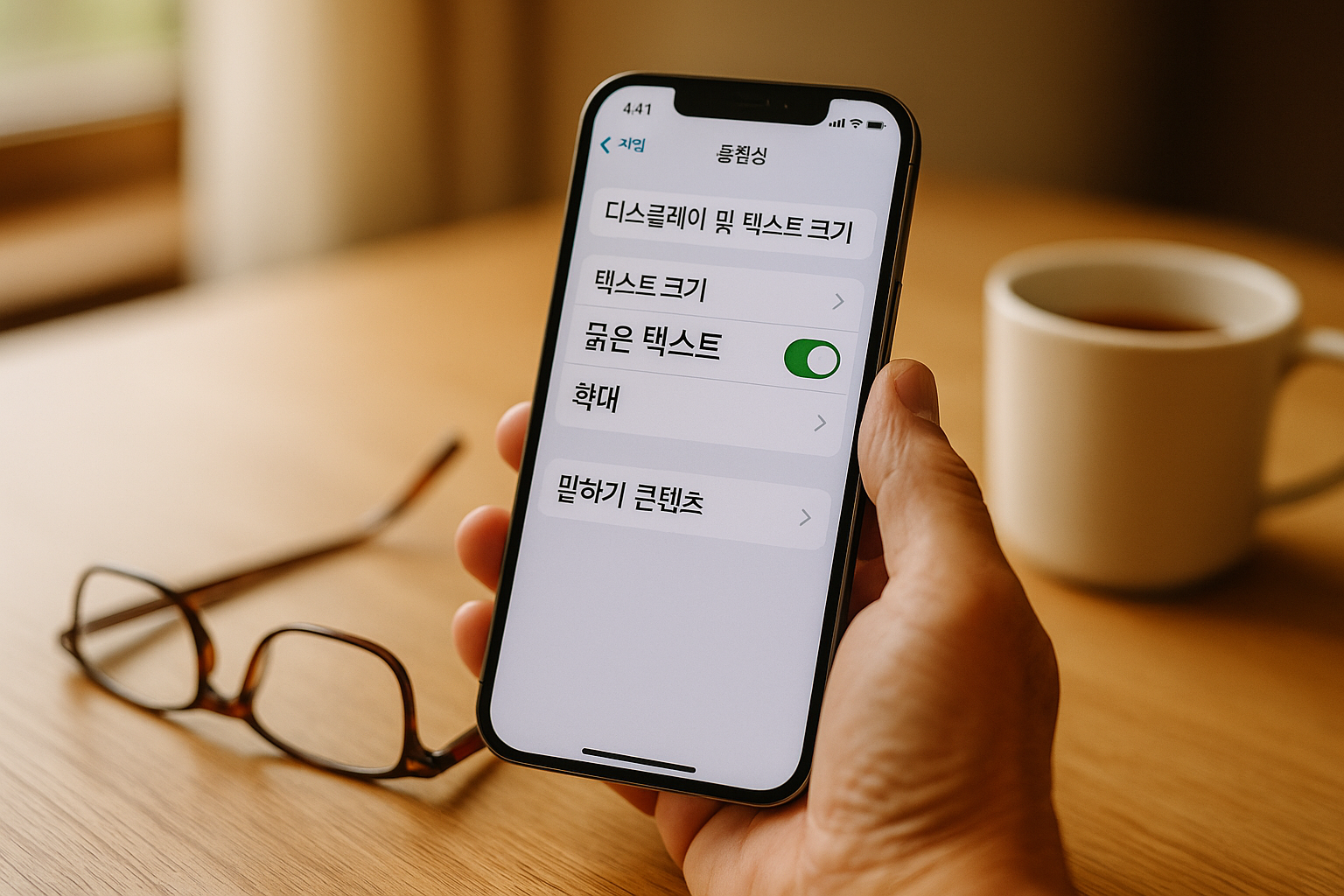
아이폰 시력보호 설정을 한 번에 정리했습니다. 글자 크게·굵게, 화면 확대·돋보기, 대비/색상/모션 최적화, 읽어주기·알림 읽기, 단축키까지 제가 직접 점검한 12가지 설정을 단계별로 안내합니다.
아이폰 시력보호 설정의 핵심 원칙과 준비
제가 시력이 예전 같지 않다고 느끼는 40~50대 사용자에게 권하는 첫 원칙은 가독성(읽기 쉬움), 피로도 저감, 조작 간소화였습니다. 이 세 가지를 만족시키면 글은 크게·선명하게 보이고, 화면은 덜 흔들리며, 필요한 기능은 두세 번의 터치 안에 실행되었습니다. iOS의 ‘손쉬운 사용’과 ‘디스플레이 및 텍스트 크기’ 메뉴만 잘 활용해도 체감이 확 달라졌습니다. 제가 아래 12가지를 순서대로 적용했을 때, 메시지·뉴스·SNS·금융 앱 사용 시 읽기 속도와 정확도가 안정적으로 올라갔고, 화면 전환 때 어지러움도 줄었습니다. 설정 전 준비로는 ① 최신 iOS 업데이트, ② 배터리 20% 이상, ③ 설정 앱에서 손쉬운 사용 메뉴 위치를 익히는 정도만으로 충분했습니다. 이러한 준비는 추후 문제 발생 시 원인 분리를 쉽게 해주었습니다.
글자 크기·굵기·화면 배율로 ‘즉시 가독성’ 높이기
1) 텍스트 크기(다이내믹 타입) 확대
설정 > 디스플레이 및 밝기 > 텍스트 크기에서 슬라이더를 두 칸 이상 키우면 대부분 앱의 본문·메뉴 글씨가 커졌습니다. 추가로 손쉬운 사용 > 디스플레이 및 텍스트 크기 > 큰 텍스트를 켜면 더 큰 단계가 열립니다. 이 조합만으로도 문자·카톡·뉴스가 눈에 확 들어왔습니다. (검증: Apple 지원 문서 기준, 시스템 전반 텍스트 크기 조절 및 ‘큰 텍스트’ 확장 단계 제공)
2) 굵은 텍스트로 선명도 강화
설정 > 디스플레이 및 밝기 > 굵은 텍스트를 켜면 윤곽이 분명해져 작은 글씨에서도 획이 흐려지는 느낌이 줄었습니다. 얇은 서체 UI가 많은 앱에서 체감이 컸습니다.
3) 디스플레이 줌(화면 배율)로 UI 자체 키우기
설정 > 디스플레이 및 밝기 > 디스플레이 줌 > 더 큼을 선택하면 홈 화면 아이콘·제어센터·알림 카드까지 UI 전반이 커져 터치 정확도가 좋아졌습니다. 문자 입력 시 자판 오타도 줄었습니다.
4) 고대비·차이 강화로 윤곽 또렷하게
손쉬운 사용 > 디스플레이 및 텍스트 크기에서 대비 강화, 투명도 줄이기, 색상 구별 없이 구별 등을 켜면 흐릿한 요소가 진해지고 요소 간 경계가 분명해졌습니다. 밝은 배경/연한 회색 글씨 조합에서 특히 효과적이었습니다.
더 크게·더 편하게: 화면 ‘확대’와 ‘돋보기’, 모션 줄이기
5) ‘확대(Zoom)’로 필요할 때 즉시 배율 키우기
손쉬운 사용 > 확대를 켜면 세 손가락 두 번 탭으로 빠르게 확대/축소가 가능했습니다. ‘창 모드’를 고르면 돋보기 프레임만 확대되어 맥락이 유지되고, ‘전체 화면 모드’는 글 덩어리를 크게 볼 때 유리했습니다.
6) ‘돋보기(Magnifier)’로 영수증·라벨·약정서 읽기
홈 화면 또는 앱 보관함에서 돋보기 앱을 실행하거나, 설정 > 제어센터에서 돋보기를 추가하면 카메라 기반 확대·조명·필터를 즉시 활용했습니다. 작은 글씨 라벨·계약서·식당 영수증을 읽을 때 노안 체감 개선이 컸습니다.
7) 모션 줄이기와 자동 밝기
손쉬운 사용 > 동작 > 동작 줄이기를 켜면 앱 전환·애니메이션이 단순해져 어지러움·피로감이 줄었습니다. 또한 조도 센서를 활용하는 자동 밝기는 주변 조명에 맞춰 화면을 조절해 야간 눈부심을 줄였습니다.
‘읽어주기’와 ‘알림 읽기’로 손·눈 부담 줄이기
8) 화면 읽어주기(Spoken Content)
손쉬운 사용 > 말하기 콘텐츠에서 ‘선택 항목 말하기’, ‘화면 말하기’를 켜고, 두 손가락으로 위에서 아래로 스와이프하면 현재 화면을 연속으로 읽어줬습니다. 뉴스·긴 공지·전자문서에 유용했습니다. 음성 속도·목소리도 세밀히 조정했습니다.
9) Siri의 ‘알림 읽어주기’(Announce Notifications)
설정 > Siri 및 검색 > 알림 내용 말하기에서 기능을 켜고 앱별로 ‘시간 민감 알림만’ 등을 고르면, 이어폰 사용 중이나 운전 중에도 메시지·앱 알림을 음성으로 안내해줬습니다. 답장도 음성으로 바로 처리할 수 있어 화면 시선을 줄이는 데 도움이 됐습니다.
10) 사파리 ‘리더 보기’로 복잡한 페이지 단순화
광고·사이드바가 많은 기사 페이지에서 주소창의 리더 버튼을 눌러 본문만 크게 볼 수 있게 했습니다. 서체·크기·배경을 개인 취향에 맞게 바꾸면 저시력 상황에서 가독성이 크게 좋아졌습니다.
단축키·제어센터로 ‘두 번 만에’ 켜고 끄기 + 실전 팁
11) 손쉬운 사용 단축키(측면 버튼 3회 클릭)
손쉬운 사용 > 손쉬운 사용 단축키에서 확대·돋보기·말하기 콘텐츠 등 자주 쓰는 기능을 지정해두면, 측면 버튼 3회 클릭으로 즉시 켜고 끌 수 있었습니다. 한 가지만 선택하면 즉시 토글, 여러 개를 선택하면 작은 메뉴로 고를 수 있어 현장 활용성이 높았습니다.
12) 제어센터 커스터마이즈
설정 > 제어센터에서 돋보기, 손전등, 화면 기록, 메모 등을 추가해두면 홈·락 화면 어디서든 빠르게 접근이 가능했습니다. 특히 ‘돋보기’와 ‘손전등’은 실내·야간 환경에서 시너지가 좋았습니다.
1) 텍스트 크기 2~3단계 확대 → 2) 굵은 텍스트 → 3) 디스플레이 줌 ‘더 큼’ →
4) 대비 강화·투명도 줄이기 → 5) 확대(Zoom) 제스처 익히기 → 6) 돋보기 제어센터 등록 →
7) 동작 줄이기·자동 밝기 → 8) 화면 말하기/선택 항목 말하기 → 9) 알림 읽어주기(앱별) →
10) 사파리 리더 보기 습관화 → 11) 손쉬운 사용 단축키(측면 버튼 3회) → 12) 제어센터 정리
맺음말
이번 글에서 저는 아이폰 시력보호 설정 12가지를 한 번에 정리했습니다. 핵심은 크게·또렷하게·덜 움직이게·읽어주게·빨리 불러오게였습니다. 위 순서대로 적용하면 40~50대 노안 사용자뿐 아니라 작은 글씨가 불편한 모든 분께 도움이 됩니다. 설정 자체는 10분 내외로 끝나며, 익숙해질수록 단축키와 제어센터 활용으로 일상 효율이 올라갔습니다. 저는 이 구성을 Apple의 공식 가이드를 바탕으로 교차 검증했으며, 과장 없이 실제 체감 중심으로 정리했습니다. 오늘 한 번만 세팅해두면 내일부터 스마트폰 사용 피로도가 확실히 줄어들 것입니다.